
如何在 iOS 中快速将照片添加到 iMessage 而无需多余菜单
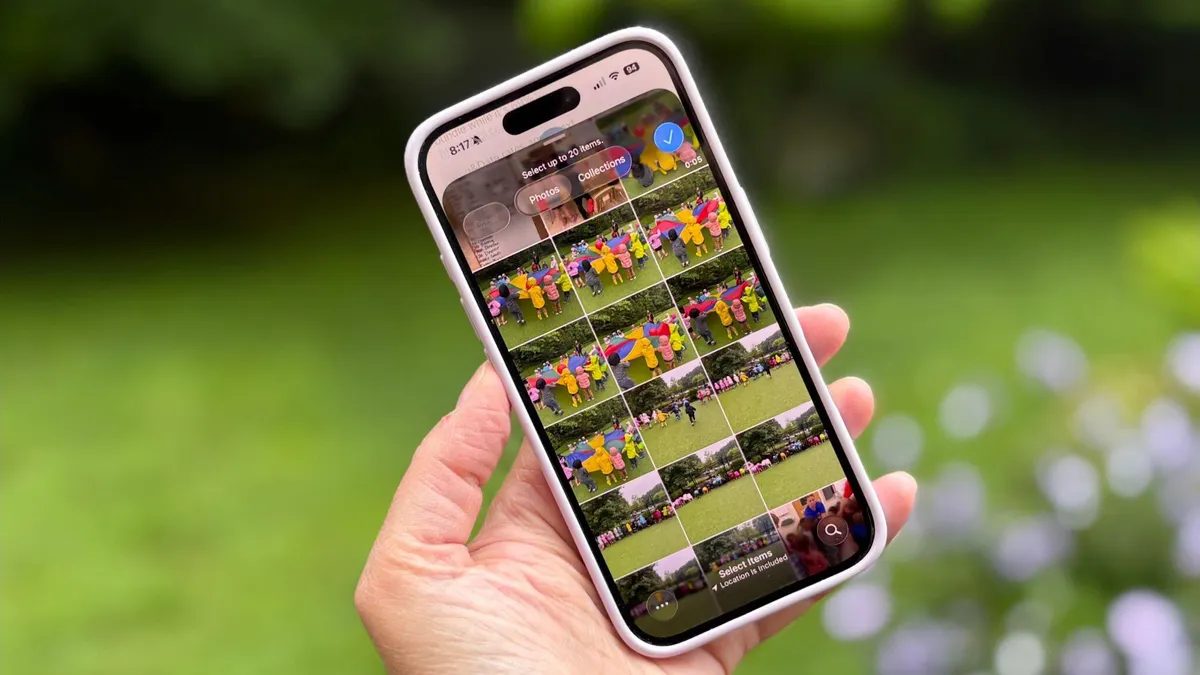
图片: ZDNet
简要回答
在 iOS 中,您可以通过长按「+」按钮(而非单次点击)快速将照片添加到 iMessage。这会跳过弹出菜单,直接进入最近的媒体文件。
iOS 的最新版本引入了变更,使一些常用操作变得更复杂。例如,现在发送 iMessage 中的照片需要额外点击才能打开弹出菜单并选择选项,这让习惯快速操作的用户感到不满。
不过,有一个简单的技巧可以避开这一不便。与其单次点击消息窗口左下角的「+」按钮,不如长按它。这一操作会立即打开最近的照片和视频,跳过中间菜单。之后,您可以向上滚动以查看整个媒体库或使用搜索功能。
另一种发送照片的方法是通过「照片」应用。打开该应用,选择所需照片,点击「分享」,然后选择「信息」。接着指定收件人并发送媒体文件。如果您已在「照片」应用中且想同时分享多张照片,这种方法尤为方便。
这些小技巧能帮助节省时间,避免因 iOS 界面多余步骤而产生的烦恼。虽然系统变更旨在提升功能,但有时会让用户习惯的基础操作变得复杂。
常见问题
- 如何在不经过多余菜单的情况下快速将照片附加到 iMessage?
- 长按消息窗口左下角的「+」按钮,即可直接访问最近的照片和视频,无需弹出菜单。
- 能否通过「照片」应用将照片发送到 iMessage?
- 可以。在「照片」应用中选择照片,点击「分享」,然后选择「信息」并指定收件人。
- 为什么 iOS 在发送照片时增加了额外步骤?
- 苹果旨在简化额外功能的访问,但有时会让基础任务(如发送媒体文件)变得更复杂。
分享:
Dzen 订阅: /feed/dzen.xml · RSS: /feed.xml