
如何在 Android 上轻松切换多个 Google 账户
简要回答
在 Google 应用中,通过简单滑动账户头像即可快速切换多个 Android 账户,节省时间并简化 Gmail、Drive 等服务的操作流程。
现代 Android 用户经常需要管理多个 Google 账户,包括工作、学习或个人账户,每个账户用于不同任务,如邮件处理或云端数据存储。然而,通过传统菜单切换账户可能耗费不必要的时间,尤其在每天需要切换数十次的情况下。
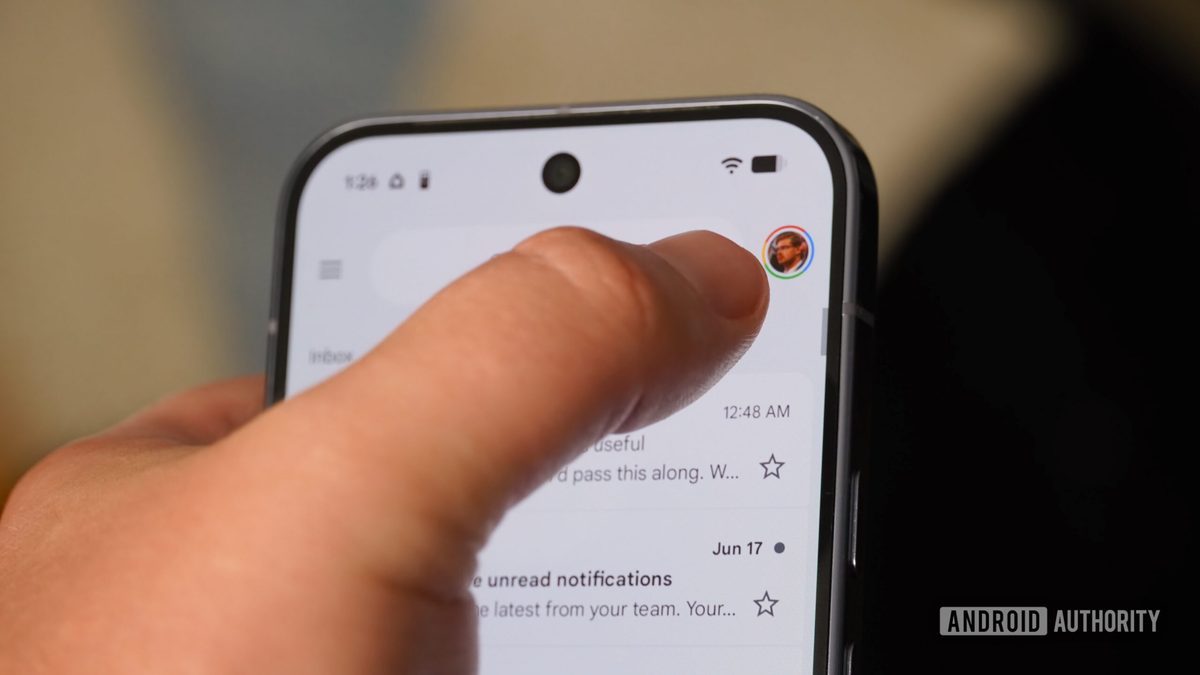
事实证明,有一种更便捷的方法——滑动账户头像。在 Google 应用中,只需上下滑动个人资料图标,即可立即切换到另一个账户。该方法适用于 Gmail、Google Drive、Google 相册等服务。如果您已设置 Android 工作资料(Work Profile),还可左右滑动以在工作和个人账户之间切换。
文章作者提到,以前通过菜单切换账户会浪费时间,但掌握该手势后,管理多个账户变得轻松许多。这一技巧在 Gmail 中尤其实用,用户可频繁查看不同邮箱。Google 持续优化多账户集成,但目前该手势仍是提升 Android 设备上 Google 服务使用效率的最有效方式之一。
常见问题
- 如何在 Android 上快速切换 Google 账户?
- 在 Google 应用中,只需上下滑动账户头像,即可立即切换到另一个账户。该功能适用于 Gmail、Google Drive、Google 相册等服务。
- 工作账户是否支持此手势?
- 支持。如果工作账户已设置为 Android 工作资料(Work Profile),可左右滑动切换;普通工作账户则支持上下滑动,与个人账户相同。
- 哪些 Google 应用支持此手势?
- 该手势适用于大多数 Google 应用,包括 Gmail、Google Drive、Google 相册、Google 地图、Google Meet 和 Google Home。
分享:
Dzen 订阅: /feed/dzen.xml · RSS: /feed.xml