
如何使用 Google Photos 工具提升照片效果且不失自然感
简要回答
Google Photos давно перестал быть просто хранилищем фотографий — благодаря встроенным инструментам на базе искусственного интеллекта и гибким ручным настройкам он превратился в мощный редактор. Автор Android Authority рассказывает, как добиться эффектных результатов, избегая чрезмерной обработки. Главное правило: AI должен помогать, а не искажать реальность. Например, Magic Eraser легко удаляет лишние объекты, сохраняя естественность кадра, а инструмент Dynamic корректирует яркость без пересвета теней.
Google Photos 凭借其用户友好的界面和先进的编辑工具,已成为许多用户工作流程中不可或缺的一部分。即使是基础功能,如 Enhance 和 Dynamic,也能快速提升照片质量。前者可柔和调整色彩和对比度,后者则适合亮度不足的照片,但需谨慎使用,过度调整可能导致画面过曝。
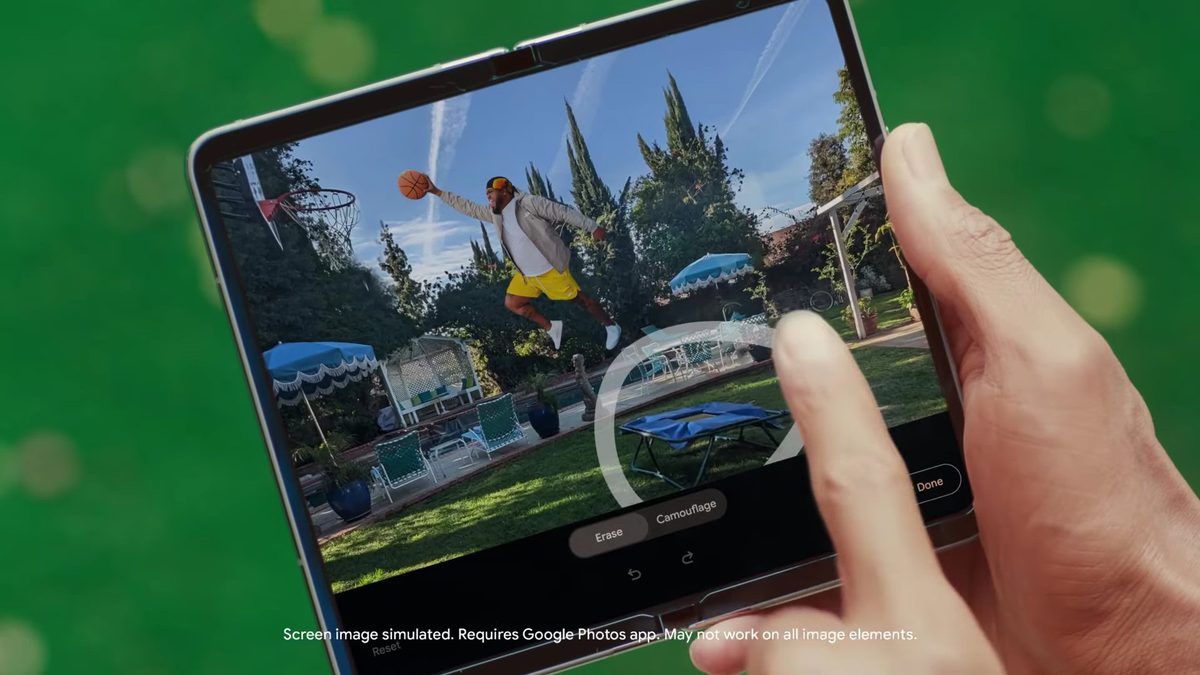
Google Photos 中最实用的 AI 工具之一是 Magic Eraser。它能有效去除不需要的物体,包括阴影和反光,且几乎不留痕迹。但作者强调,过度扭曲现实的修改并不可取。例如,允许在画面内移动元素的 Move 工具,其使用必要性值得商榷。
为在亮度和自然感之间取得完美平衡,专家建议使用手动调整。提高整体亮度、调整 White Point 以保留高光细节,并轻微增强对比度,能让照片更具表现力。尤其值得关注的是 Skin Tone 参数——即使仅增加 15 个单位,也能为画面增添生动感,同时不破坏自然效果。
对于更深度的编辑,Google Photos 提供了与 Snapseed 的集成,用户可应用预设滤镜或尝试创意效果。例如,作者使用“复古”风格打造类似宝丽来的照片效果。这种方法有助于在社交媒体(如 Instagram*)上发布内容时保持视觉风格的一致性。
常见问题
- 常见问题
- Google Photos давно перестал быть просто хранилищем фотографий — благодаря встроенным инструментам на базе искусственного интеллекта и гибким ручным настройкам он превратился в мощный редактор. Автор Android Authority рассказывает, как добиться эффектных результатов, избегая чрезмерной обработки. Главное правило: AI должен помогать, а не искажать реальность. Например, Magic Eraser легко удаляет лишние объекты, сохраняя естественность кадра, а инструмент Dynamic корректирует яркость без пересвета теней.
Dzen 订阅: /feed/dzen.xml · RSS: /feed.xml