
iOS 26 中 iPhone 屏幕个性化新功能:如何自定义
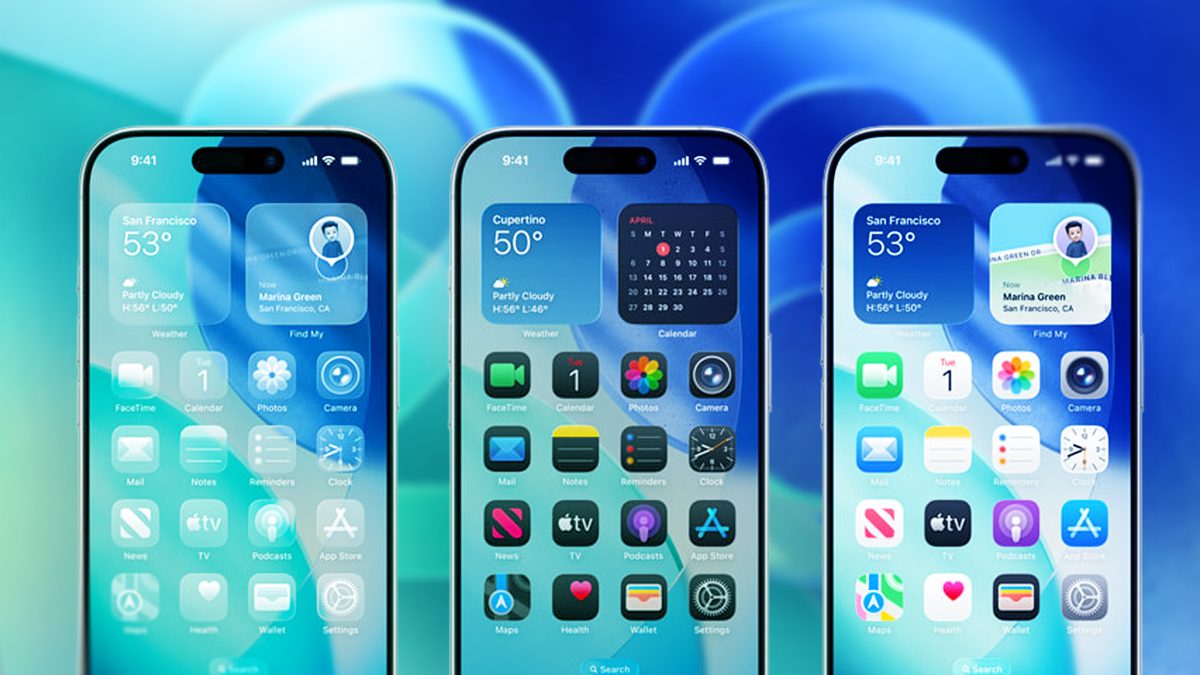
图片: CNET
简要回答
iOS 26 为 iPhone 主屏幕个性化提供更多选项:用户可移除图标标签、调整颜色与透明度,还能为组件和应用设置配色主题。
随着 iOS 26 的发布,Apple 进一步强化了 iPhone 界面的个性化能力。此次更新引入了名为 Liquid Glass 的设计语言,为界面元素(包括应用图标和组件)增添透明效果。这些功能是对 iOS 18 的延续,后者首次为用户提供主屏幕自定义工具,如移除图标标签、调整颜色及重新排列布局。
要移除图标标签,只需长按空白区域进入编辑模式,选择「编辑」后点击「自定义」。在弹出菜单中点击右上角「双方块」图标,图标会变大且标签消失。若需恢复原样,重复上述操作即可。
另一项实用功能是调整图标和组件的颜色。在「自定义」菜单中,用户可选择四种模式:默认(Default)、深色(Dark)、透明(Clear)和着色(Tinted)。深色模式可让图标背景近乎纯黑,有助于节省电量;透明模式使图标半透明;着色模式则允许用户通过渐变色或壁纸取色工具选择任意色调。
应用图标的排列方式保持不变,用户仍可通过拖拽调整位置。但现在用户能尝试更多非标准布局,如将应用沿屏幕边缘排列或按使用频率分组。不过,系统仍限制图标重叠或过度靠近,保持网格布局的整洁性。
常见问题
- 如何在 iPhone 上移除应用图标下的标签?
- 长按空白区域进入编辑模式,选择「编辑」后点击「自定义」。在弹出菜单中点击右上角「双方块」图标,标签即可消失,图标也会变大。
- iOS 26 是否支持更改应用图标颜色?
- 是的,iOS 26 提供多种颜色设置选项:默认、深色、透明和着色模式。用户可通过渐变色或从壁纸取色工具选择任意色调。
- 哪些应用支持图标颜色更改?
- 苹果自带应用(如 Safari、信息)及部分第三方应用(如 YouTube、Bluesky)支持颜色更改。但 TikTok 等部分应用暂不支持此功能。
分享:
Dzen 订阅: /feed/dzen.xml · RSS: /feed.xml