
How to Enable Hidden Android Auto Settings for Better In-Car Performance
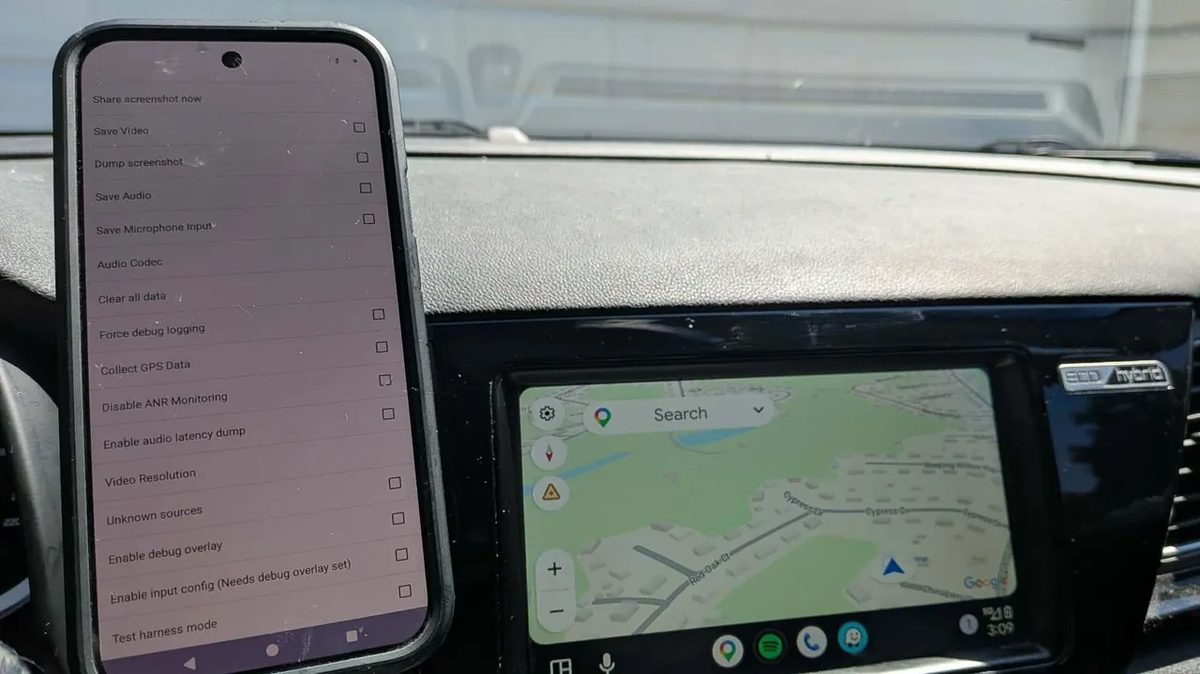
Photo: ZDNet
Quick answer
Скрытые настройки Android Auto в режиме разработчика позволяют оптимизировать интерфейс, улучшить качество изображения и добавить неофициальные приложения.
By default, Android Auto offers basic functionality: navigation, music, and message management. However, developer mode hides additional options that can significantly enhance the user experience. Accessing them requires just a few simple steps through your smartphone’s settings.
One of the most useful features is forcing a switch between day and night modes. Normally, the system automatically adapts to lighting conditions, but this isn’t always convenient—for example, in overcast weather or tunnels, the interface may change abruptly. In developer mode, you can lock your preferred mode or sync it with your phone’s settings.
Another key setting is video resolution. By default, Android Auto selects optimal quality to conserve resources, but this may appear blurry on larger car screens. In developer mode, you can manually choose a higher resolution to improve the display of maps, icons, and background images. However, on older devices, excessively high settings may cause display issues.
It’s also worth adjusting wireless connection settings. If you use Android Auto infrequently, such as only for long trips, disabling automatic connection can help save battery life, as the system won’t activate every time you start your car. A cable can be used for connection when needed.
Finally, developer mode allows the installation of unofficial apps that expand Android Auto’s functionality. These include media players for local content, browsers, car diagnostics monitoring tools, and even YouTube viewers. Keep in mind that such apps are not vetted by Google, so use them with caution.
Common questions
- Как активировать режим разработчика в Android Auto?
- Откройте приложение Android Auto на смартфоне, перейдите в настройки, выберите пункт 'О приложении' и несколько раз нажмите на версию приложения до появления сообщения 'Вы стали разработчиком'. Затем вернитесь в главные настройки и найдите новый раздел 'Режим разработчика'.
- Какие настройки можно изменить в режиме разработчика?
- В режиме разработчика доступны: принудительное переключение дневного/ночного режима, ручное изменение разрешения видео, настройка беспроводного подключения и установка неофициальных приложений.
- Можно ли в Android Auto установить неофициальные приложения?
- Да, в режиме разработчика можно устанавливать неофициальные приложения, такие как медиаплееры, браузеры или инструменты для диагностики автомобиля. Однако они не проходят проверку Google, поэтому использовать их следует с осторожностью.
- Как улучшить качество изображения в Android Auto?
- В режиме разработчика можно вручную выбрать более высокое разрешение видео. Это улучшит отображение карт, иконок и фоновых изображений, но на старых устройствах может вызвать проблемы с производительностью.
Dzen feed: /feed/dzen.xml · RSS: /feed.xml